Translate

Headlines News :
    .
    Mau Widget Ini? Klik Disini
    Tampilkan postingan dengan label Trik. Tampilkan semua postingan
    Tampilkan postingan dengan label Trik. Tampilkan semua postingan

    Instalasi Telnet dan SSH

    1. Pendahuluan
    Telnet atau (Telecommunication Network) adalah sebuah protokol jaringan yang digunakan pada Internet atau Local Area Network untuk menyediakan fasilitas komunikasi berbasis teks dengan interaksi dua arah yang menggunakan koneksi virtual terminal. TELNET dikembangkan pada 1969 dan distandarisasi sebagai IETF STD 8, salah satu standar Internet pertama. TELNET memiliki beberapa keterbatasan yang dianggap sebagai risiko keamanan.
    Secure Shell atau SSH adalah protokol jaringan yang dirancang sebagai pengganti Telnet dan shell remote untuk memungkinkan pertukaran data melalui saluran aman antara dua perangkat jaringan. SSH banyak digunakan pada sistem berbasis Linux dan Unix untuk mengakses akun shell, yang mengirim informasi, terutama kata sandi, dalam bentuk teks sederhana yang membuat dataa mudah untuk dibatasi atau di-enkripsi. Enkripsi yang digunakan oleh SSH menyediakan kerahasiaan dan integritas data melalui jaringan yang tidak aman seperti Internet.
    2. Instalasi
    a. Telnet
    1. Install terlebih dahulu software aplikasi yang dibutuhkan dalam percobaan ini seperti KTS Server, wireshark, dll apabila belum terinstall.
    2. Buat jaringan computer point to point antar PC dengan menggunakan kabel UTP crossover
    3. Isi alamat Ip pada masing-masing PC dengan ip yang satu jaringan agar bisa saling berkomunikasi
    4. Setelah itu lakukan uji koneksi ping untuk mengecek apakah kedua computer tersebut sudah berhasil terhubung atau belum
    5. Jika kedua PC sudang bisa saling berhubunga, Buka aplikasi KTS Server, kemudian stop service-nya terlebih dahulu
    13716084281283956870
    6. Berikut tampilan apabila service-nya telah berhasil dihentikan
    1371608459670894119
                                              DI JAMIN BUKAN SCAM ATAU PENIPUAN
    7. Pilih “use_ssh” kemudian isikan nilainya dengan “0″ agar SSH tidak aktif dan Telnet bisa dijalankan
    13716084791349900954
    8. Masuk ke bagian port, kemudian isikan nilainya dengan “23″ supaya port 23 aktif karena port 23 merupakan port Telnet
    1371608532898030890
    9. Setelah kedua setting tersebut dilakukan, lakukan start service agar service bisa langsung dijalankan sesuai dengan setting yang telah dibuat
    13716085641012643301
    10. Lakukan tes telnet  terlebih dahulu dengan masuk ke Telnet pada PC kita sendiri dengan cara membuka cmd dan mengetikan “Telnet  10.10.10.1” (karena IP pada PC tersebut adalah 10.10.10.1)
    1371608580727062301
    b. SSH
    1. Masih menggunakan PC dan  jaringan yang sama dengan percobaan Telnet yang telah dilakukan, bukalah aplikasi KTS Server kemudian klik stop service
    1371608634996414552
    2. Setelah itu, atur use_ssh-nya dari “0″ menjadi “1″ untuk mengaktifkan ssh-nya
    13716086581737148097
    3. Atur juga portnya dari “23″ menjadi “22″ karena port ssh berada di port 22
    13716086752071600176
    4. Setelah itu lakuan start service untuk memulai service dengan setting yang telah dilakukan
    1371608697548974496
    Selamat mencoba.

    Mengubah Backtrack Menjadi Mac OSX Mountain Lion

    Mengubah Backtrack 5R3

    Menjadi Mac OSX Mountain Lion 10.8


    Desktop Backtrack 5R3

    Siapa yang tidak kenal dengan Apple Mac OSX ??? 
    Apple Macintosh adalah sebuah Operating System yang handal besutan Apple Inc. Mewah, Megah dan Elegan, itulah kesan yang melekat didalamnya. Nah, apa jadinya kalau Backtrack 5R3 kita ubah menjadi serasa Apple Mac OSX Mountain Lion 10.8 ??? 
    Tentu akan menjadi menarik sekali bukan???   Yup, meskipun Backtrack sudah “terlanjur terkenal” di dunia penetration testing, yang notabene adalah dunia “gelap” dengan segala tampilannya yang angker. Ternyata bisa kok “di dandani dan di permak” menjadi lebih manis lagi (baca : keren) 
    OK, kali ini sesuai request dari rekan-rekan di AYO BELAJAR LINUX . Kita akan mengubah total tampilan Backtrack. Dari yg sebelumnya “sangar” menjadi lebih elegan seperti Apple Mac OSX Mountain Lion 10.8 

    Catatan : Trik ini hanya dapat digunakan pada Backtrack GNOME Version.
    Untuk Backtrack KDE Version masih belum ada. Trik ini juga bisa diterapkan pada Ubuntu 10.04 dan Ubuntu 10.10

    Langkah Install Mac OSX Themes pada Backtrack 5R3


    • Pertama kali, kita harus menginstall Compiz. Compiz adalah Desktop Effect yang umum digunakan pada Linux. Lebih lengkapnya silahkan lihat disini . Buka terminal dan ketikkan command :
    apt-get install compiz compiz-plugins compiz-gnome compiz-core emerald compiz-fusion-plugins-main compiz-fusion-plugins-extra fusion-icon compizconfig-settings-manager

    install compiz backtrack 5R3

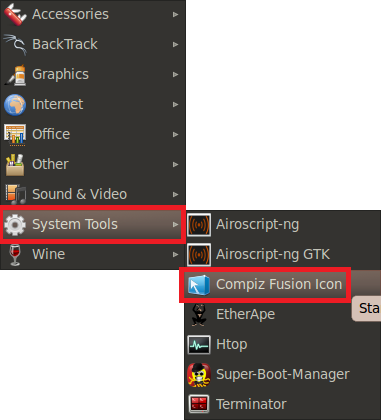
    • Kemudian klik pada pada Menu System Tool >> Compiz Fusion Icon maka seharusnya ikon Compiz akan muncul di panel kiri Backtrack :

    open compiz fusion icon

    • Klik icon Compiz di gnome-panel kiri Backtrack. Dan pilih menu “Reload Window Manager” untuk menjalankan Compiz :

    reload window manager

    • Compiz ini tidak akan autostart atau otomatis langsung jalan pada Backtrack kita. Maka kita harus sedikit“memodifikasi compiz” agar ketika Backtrack startup otomatis Compiz juga berjalan. Buka menuSystem >> Preferences >> Startup Applications :

    adding compiz fusion icon-autostart Backtrack 5R3

    • Klik Add kemudian isikan parameter pada Name, Command dan Comment seperti terlihat pada gambar :

    add autostart compiz backtrack5 R3

    • Klik Add dan Close. Ok, Setting Autostart Compiz pada Backtrack 5R3 sudah selesai. Selanjutnya download paket utama installer theme Apple Mac OSX. Buka terminal dan ketikkan command : Di sini

    download macbuntu for backtrack edition

    • Tunggu hingga proses download selesai kemudian extract hasilnya :

    • Pindah ke directory hasil extract tadi :

    • ubah mode install.sh agar bash-script installasi “Backtrack 5R3 Rasa Apple Mac OSX Mountain Lion 10.8” bisa di eksekusi :

    extract cd chmod macbuntu install sh

    • Mulai eksekusi installasi :
    . install.sh

    install macbuntu Backtrack 5R3

    • Catatan : Script Instalasi MacBuntu (Ubuntu Apple Mac OSX) ini sudah saya modifikasi sedemikian rupa sehingga benar-benar fit untuk Backtrack GNOME Version. Tunggu prosesnya berjalan hingga ada opsi yang memerlukan persetujuan Anda 

    • Pada opsi “Which Font you want to install…. “ tekan tombol “Enter” di keyboard :

    select 1 to install macbuntu backtrack

    • “Which Distributor Logo you wantto install….” pilih : 1
    • Dan pada opsi selanjutnya silahkan lihat pada gambar berikut :

    select mac small logo macbuntu backtrack 5R3

    Options install macbuntu backtrack 5R3

    installing macbuntu packet
    • Setelah proses instalasi berjalan, maka akan terjadi perubahan pada desktop Backtrack 5R3 Anda :

    backtrack changes to macosx themes

    • Selanjutnya pengaturan plymouth atau yg biasa kita kenal dengan bootscreen , pilih 0 untuk automode :

    plymouth selection 0 automode

    macbuntu backtrack 5R3 installation complete featured

    reboot after install macbuntu backtrack 5R3

    • Sampai sini installasi core/inti dari Mac OSX Themes untuk Backtrack selesai. Selanjutnya kita lakukan beberapa penyesuaian. Agar tampilan backtrack 5R3 lebih mirip lagi dengan Mac OSX :

    KONFIGURASI TERMINAL / CONSOLE :

    • Warna text pada terminal / console perlu kita ubah agar lebih mirip lagi dengan Mac OSX. Silahkan klik pada Panel GNOME (Global Menu Applet) Edit >> Preferences . Lakukan penyesuaian seperti gambar dibawah ini

    changes colors terminal macbuntu backtrack 5R3

    changes terminal background macosx backtrack 5R3

    • reboot Backtrack untuk mengaplikasikan perubahan-perubahan tadi, :

    reboot backtrack 5R3 macosx themes

    • Dan inilah hasilnya :D

    changes macosx themes on backtrack 5R3

    KONFIGURASI PANEL :

    Backtrack 5R3 Mac OSX panel edit

    • Seperti terlihat diatas, panel masih “berantakan” (klik gambar untuk memperbesar). Selanjutnya kita akan menatanya sehingga terlihat lebih rapi :

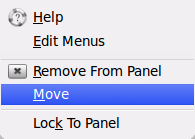
    • Klik kanan pada logo “Apple” kemudian pilih menu “Lock To Panel”.

    move menu to left corner

    • Klik kanan sekali lagi dan pilih menu “Move” lalu geser logo Apple tadi ke arah pojok kiri panel(usahakan untuk meletakkan logonya berjarak kurang lebih 2-3 mm dari tepi panel).

    move menu to left

    • Untuk text menu “Desktop” pada panel silahkan geser dan sesuaikan. Usahakan hasilnya kurang lebih seperti ini (klik untuk memperbesar) :

    Mac OSX Panel Backtrack 5R3

    KONFIGURASI DOCKY :

    Editing docky MacOSX themes Backtrack 5R3

    Docky diatas sudah mirip sebenarnya dengan “Dock” original milik Mac OSX. :D  . Tak ada salahnya kalau kita lakukan sedikit perubahan bukan??? :)
    Dibawah ini adalah konfigurasi saya ketika menggunakan resolusi monitor 1366px X 768px. Untuk resolusi dibawah atau diatasnya silahkan disesuiakan.
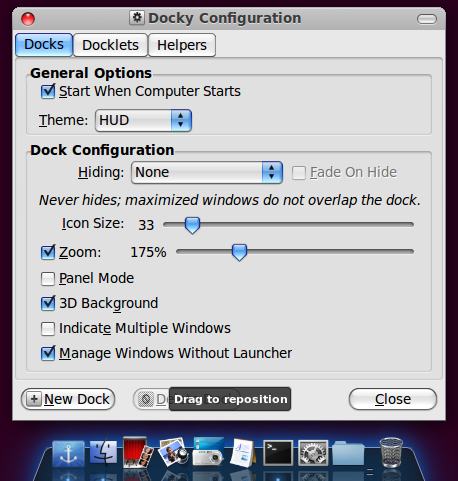
    • Klik kanan pada logo Docky (yang bergambar jangkar). Kemudian pilih menu Docky Setting . Ubah parameter Docky Configuration seperti dibawah ini :

    Editing docky Mac OSX themes Backtrack 5R3

    • Default Docky, hanya menampilkan beberapa icon aplikasi saja. Kita bisa menambahkan icon aplikasi lain dengan sedikit trik seperti dibawah ini. Double klik folder biru (Application) di kanan, kemudian setelahNautilus terbuka, drag icon aplikasi yang ingin Anda tambahkan ke Docky :

    Editing docky Mac OSX themes Backtrack 5R3 application add to dock

    Editing docky Mac OSX themes Backtrack 5R3 application add shortcut to dock

    Catatan : Untuk aplikasi yang tidak terdapat pada folder Application Docky. Silahkan klik kanan pada icon aplikasi di start menu Backtrack kemudian pilih “add icon to desktop”. Drag dan drop icon pada folder Application yang ada di Docky lalu lakukan langkah seperti diatas untuk menambahkan icon aplikasi ke docky. Mudah bukan??? :D

    KONFIGURASI WALLPAPER :

    mountain lion wallpaper
                                              DI JAMIN BUKAN SCAM ATAU PENIPUAN
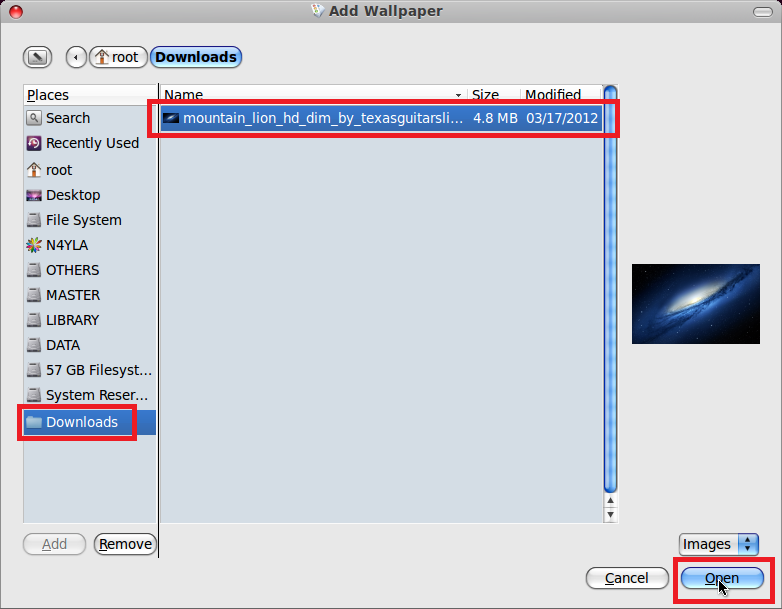
    Klik wallpaper Mac OSX Mountain Lion diatas dan “Save image as…” pada directory yang Anda inginkan. Lalu setting sebagai desktop background di Bactrack Anda.  Caranya adalah dengan klik kanan pada area kosong desktop, kemudian pilih menu “Change Desktop Background” :

    Changes wallpaper Mac OSX themes Backtrack 5R3

    add Mac OSX wallpaper

    macosx mountain lion wallpaper

    • Setelah semua konfigurasi modifikasi kita lakukan, selanjutnya pilih start menu System >> Preference >> Startup Application Preferences . Pada tab bar “Options” centang opsi “Automatically remember running applications when logging out” lalu klik tombol “Remember Currently Running Application”.“Close” untuk menutup dan menyimpan perubahan.

    Taraaa….. Dan inilah  hasilnya… (klik gambar untuk memperbesar) :D

    Mac OSX themes Backtrack 5R3 in action

    Demikianlah Trik Instalasi dan Konfigurasi Mac OSX Themes Pada Backtrack 5R3


    Tambahan :
    Untuk lebih mempercantik desktop Backtrack 5R3. Anda bisa menambahkan beberapa trik dibawah ini :

    Dan inilah hasil modifikasinya 

    Mac OSX themes on Backtrack 5R3


    Selamat mencoba, Semoga Berhasil…. 

     
    Support : Creating Website | Tanah Grogot | 14 Pebruari 2014
    Copyright © 2014. Zodiak Pisces - All Rights Reserved Of Aftah
    Template Created by Creating Website Published by Zodiakpisces
    Proudly powered by Blogger